亲爱的读者们,你是否曾为搭建一个高效、稳定的持续集成环境而烦恼?别担心,今天我要给你带来一份超级详细的多角度Jenkins视频教程,让你轻松掌握这个强大的工具!
Jenkins是一个开源的持续集成工具,它可以帮助你自动化构建、测试和部署软件。通过Jenkins,你可以轻松地将代码从版本控制系统(如Git)拉取,执行一系列构建任务,并将构建结果部署到生产环境。?
在开始安装Jenkins之前,你需要准备一台服务器。这里以CentOS 7为例,确保你的服务器已经安装了Java环境。
访问Jenkins官网(https://www.jenkins.io/),下载适合你操作系统的Jenkins安装包。
将下载的Jenkins安装包上传到服务器,并解压。进入解压后的目录,运行以下命令启动Jenkins:
```
./bin/jenkins.sh
```
等待Jenkins启动,默认端口为8080,你可以通过浏览器访问http://服务器IP:8080访问Jenkins界面。
首次访问Jenkins时,会要求你进行一些基本配置。按照提示操作,设置管理员用户名和密码,并安装一些插件。
Jenkins插件是扩展Jenkins功能的关键。以下是一些常用的插件:
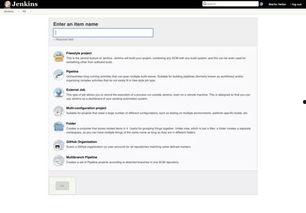
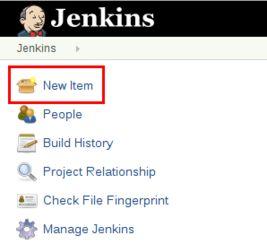
登录Jenkins,点击“新建任务”,输入项目名称,选择“构建一个自由风格的软件项目”。
在“源码管理”页面,选择“Git”,并填写Git仓库地址。
在“构建”页面,你可以添加各种构建步骤,如:
在“构建触发器”页面,你可以设置触发构建的条件,如:
定时构建:按照指定的时间间隔自动触发构建。
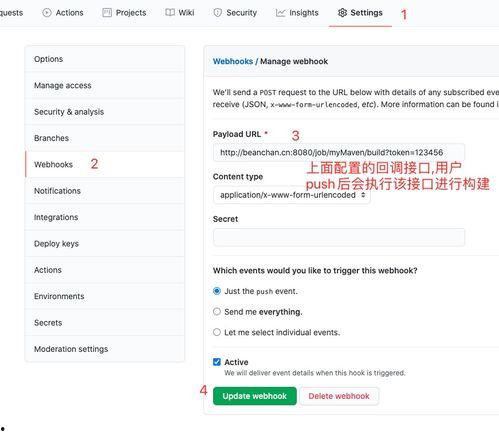
Git钩子:当Git仓库中的代码发生变化时,自动触发构建。
以一个简单的Java项目为例,演示如何使用Jenkins自动化构建。
通过配置Jenkins任务,将构建好的Java项目部署到服务器。
Jenkins可以与其他工具集成,如Docker、Jenkinsfile等,实现更复杂的自动化流程。
通过本文的多角度Jenkins视频教程,相信你已经对Jenkins有了更深入的了解。Jenkins是一个功能强大的持续集成工具,可以帮助你提高软件开发效率。赶快动手实践吧!
在Jenkins界面,点击“管理Jenkins”->“插件管理”,然后选择“可选插件”,勾选需要安装的插件,点击“安装插件”即可。
在“源码管理”页面,选择“Git”,并填写Git仓库地址、分支等信息。
在“构建”页面,选择“Maven构建”,并填写Maven项目的pom.xml文件路径。
希望这份Jenkins视频教程能帮助你轻松掌握这个强大的工具!祝你在持续集成的道路上越走越远!