亲爱的读者,你是否有过这样的经历:在手机上下载了一个精彩视频,却发现格式不对,无法在电脑上播放?别急,今天就来教你如何轻松将视频转换成MP4格式,让你的视频随时随地都能畅享!
首先,你得找到一个靠谱的视频转换工具。市面上有很多免费和付费的转换软件,这里推荐几个口碑不错的:
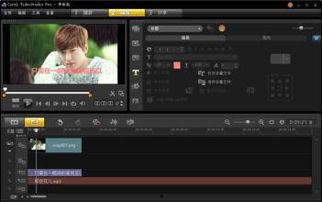
1. Adobe Premiere Pro:这款软件功能强大,不仅可以转换视频格式,还能进行视频剪辑、特效制作等。
2. HandBrake:一个开源的视频转换工具,支持多种视频格式转换,操作简单,免费使用。
3. 格式工厂:国内用户较多的视频转换软件,支持多种视频格式转换,界面友好,操作简便。
以HandBrake为例,首先在官网下载安装包,然后按照提示完成安装。安装完成后,打开软件,你会看到一个简洁的界面。
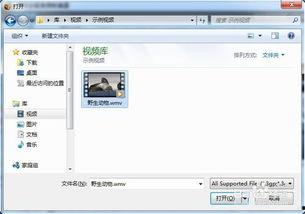
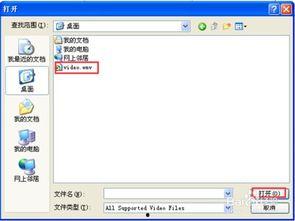
打开HandBrake后,点击左上角的“打开源文件”按钮,选择你想要转换的视频文件。此时,软件会自动识别视频的格式和分辨率。
在“输出文件”选项中,选择MP4格式。这里需要注意的是,HandBrake支持多种编码器,如H.264、H.265等。一般来说,H.264编码器压缩效果好,但文件大小较大;H.265编码器压缩效果更好,但文件大小更小。根据你的需求选择合适的编码器。
在“视频”选项中,你可以调整视频的分辨率、帧率、编码器等参数。如果你对视频格式没有特殊要求,可以保持默认设置。如果你想要调整视频质量,可以尝试调整比特率(Bitrate)参数。
设置好输出参数后,点击“开始转换”按钮,HandBrake会开始转换视频。转换过程中,你可以实时查看转换进度。转换完成后,软件会自动保存转换后的MP4视频文件。
除了HandBrake,其他视频转换工具的使用方法也大同小异。以下是一些常见视频转换工具的使用方法:
1. Adobe Premiere Pro:打开软件,导入视频文件,选择“导出”→“媒体”,在“格式”中选择MP4,然后设置输出参数,点击“导出”即可。
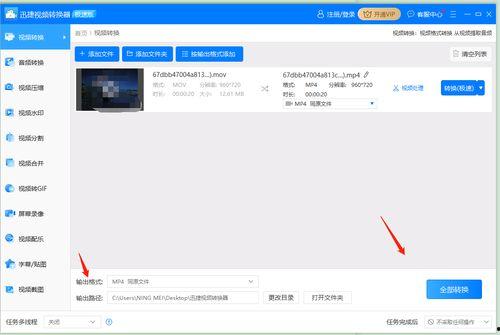
2. 格式工厂:打开软件,选择“视频转换”,导入视频文件,选择输出格式为MP4,然后设置输出参数,点击“开始”即可。
1. 转换过程中,请确保电脑内存充足,以免影响转换速度。
2. 转换后的视频文件可能存在画质损失,具体取决于原始视频质量和转换参数设置。
3. 部分视频转换工具可能存在病毒风险,请从正规渠道下载软件。
现在,你已经学会了如何将视频转换成MP4格式。赶快试试吧,让你的视频生活更加精彩!