你是不是也和我一样,对电脑系统安装情有独钟?想要自己动手,把那熟悉的Windows XP系统装到U盘里,随时随地都能用?别急,今天我就来给你详细讲解一下如何用U盘装XP系统,还附上了视频教程哦!
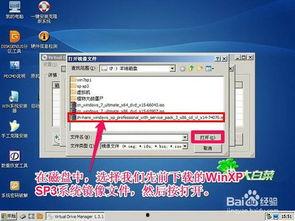
在开始之前,你得先准备好以下几样东西:
1. U盘:至少4GB的容量,最好是8GB以上,这样系统文件才能装得下。
2. Windows XP系统镜像文件:你可以从网上下载一个Windows XP的ISO镜像文件,比如微软官方的ISO。
3. U盘启动制作工具:比如大白菜、老毛桃等,这些工具可以帮助你将系统镜像文件写入U盘。
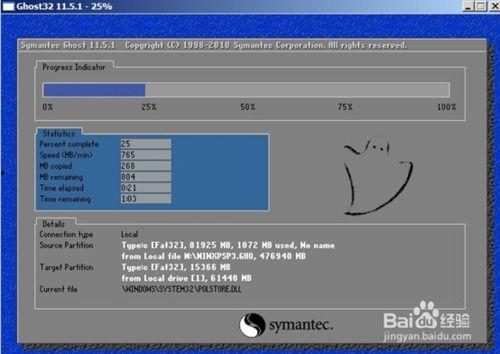
1. 下载并安装U盘启动制作工具。以大白菜为例,下载后安装到电脑上。
2. 插入U盘。确保你的U盘已经插在电脑上,并且没有重要数据。
3. 打开U盘启动制作工具。在工具界面中,选择“U盘启动”选项。
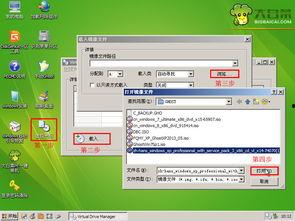
5. 选择系统镜像文件。点击“浏览”按钮,找到你下载的Windows XP ISO镜像文件。
6. 开始制作。点击“制作U盘启动盘”按钮,等待制作完成。
1. 重启电脑。制作完成后,将U盘从电脑上拔出,然后重启电脑。
2. 进入BIOS设置。在启动过程中,按下相应的键进入BIOS设置,通常是F2、F10或DEL键。
3. 设置启动顺序。在BIOS设置中,找到“Boot”或“Boot Order”选项,将其设置为从U盘启动。
4. 保存并退出。设置完成后,按F10键保存设置并退出BIOS。
1. 启动U盘。重启电脑后,电脑会从U盘启动,进入Windows XP安装界面。
2. 选择安装类型。在安装界面,选择“安装Windows XP”选项。
3. 分区硬盘。根据需要,你可以选择将硬盘分成多个分区,或者直接将整个硬盘作为C盘。
4. 开始安装。点击“下一步”按钮,开始安装Windows XP系统。
5. 等待安装完成。安装过程中,电脑会自动重启几次,耐心等待即可。
为了让你更直观地了解整个过程,我还为你准备了一个视频教程,你可以通过以下链接观看:
[Windows XP系统U盘安装视频教程](https://www.bilibili.com/video/BV1GJ411x7hQ)
1. 在制作U盘启动盘时,确保U盘没有重要数据,以免丢失。
2. 在设置BIOS启动顺序时,注意不要设置错误,否则电脑可能无法启动。
3. 安装Windows XP系统时,确保电脑硬件兼容,否则可能会出现蓝屏等问题。
希望这篇详细的教程能帮助你成功地将Windows XP系统装到U盘里。如果你在安装过程中遇到任何问题,欢迎在评论区留言,我会尽力为你解答。